はじめに:自作PCの知識0の私が、“自作PC”に初挑戦
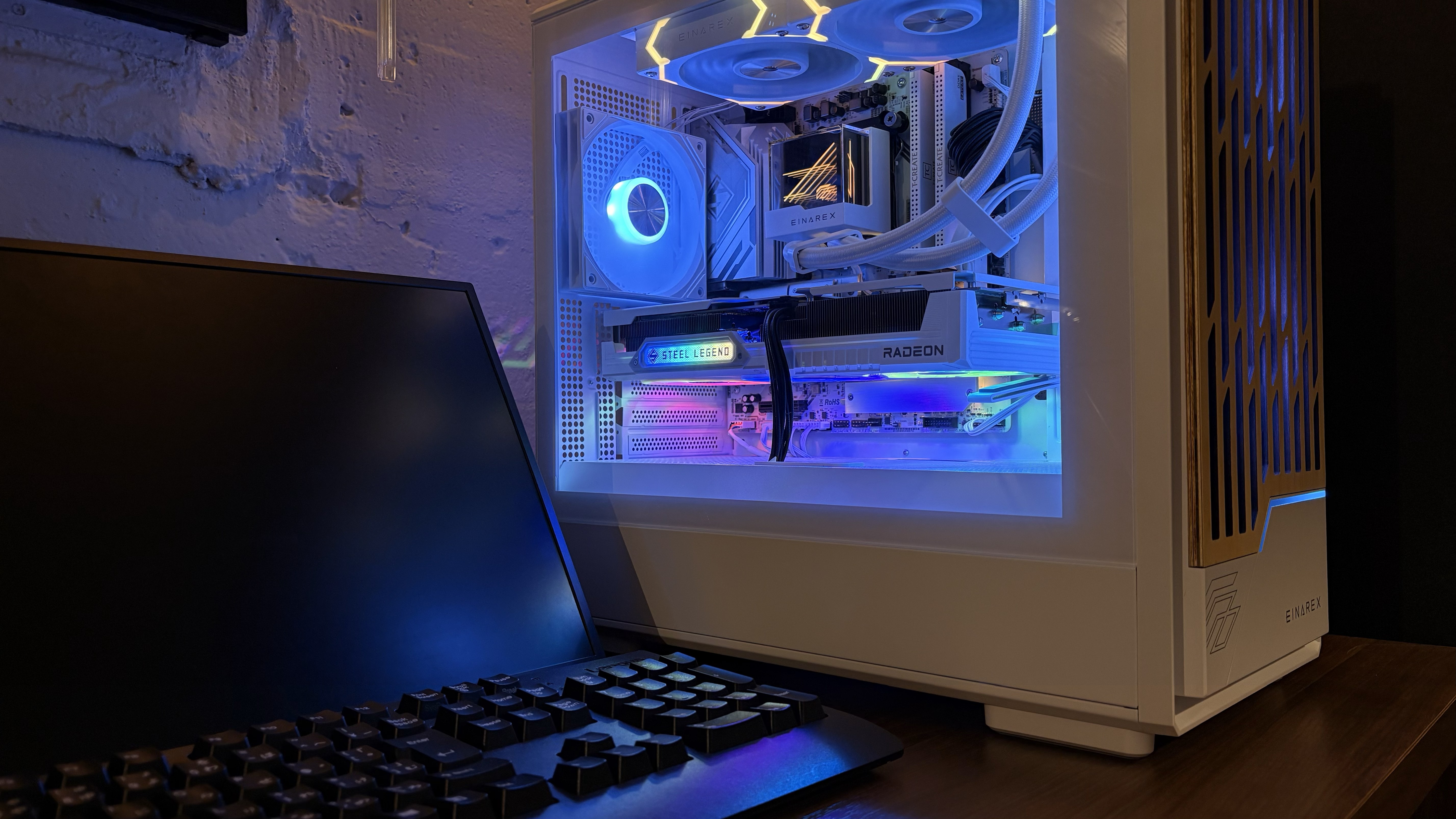 自作PCはおろかデスクトップパソコンにすら縁がなかった私ですが、展示会で見た一台に心を奪われました。
中はキラキラ光っているのに、外側は家具のように洗練されていて、「こんなの自分でも作れたら最高じゃない?」と一気に興味が爆発。
そこで、PCに詳しい先輩に教わりながら、EINAREXのパーツを中心に“初めての自作PC”に挑戦してみることにしました。
この記事では、その組み立てる際に必要なパーツや過程と初心者目線で感じたことをまとめていきます。
▶製品を見てみる:EINAREX Amazon公式サイト
▽ガジェットYoutuberはる缶さんのレビューもチェックしてくださいね!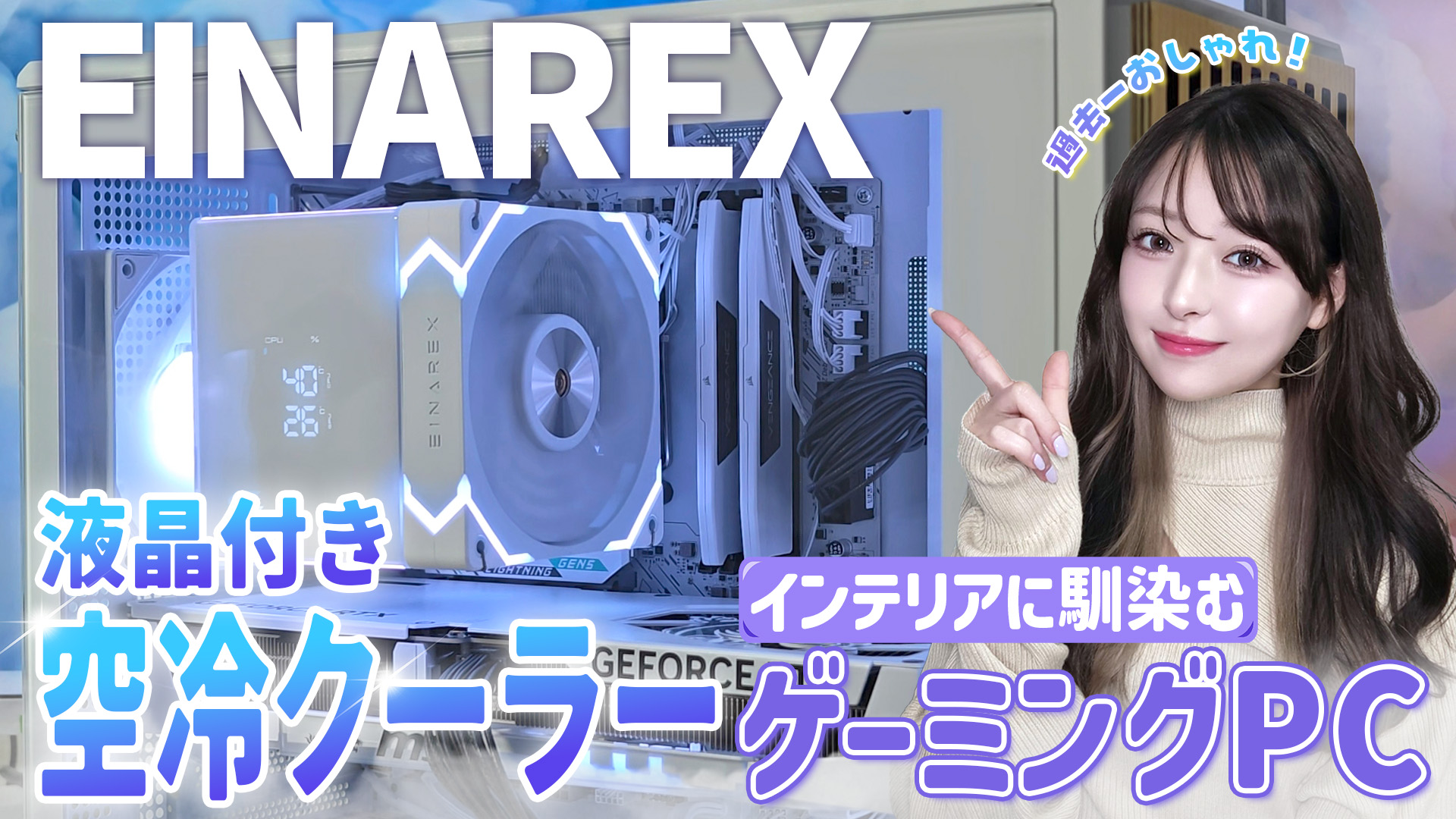
目次
①使ったパーツとそれぞれの役割
②いざ組み立て開始!思ったよりスムーズだった!
③組んでわかった、EINAREXパーツの魅力
①使ったパーツとそれぞれの役割
①PCケース
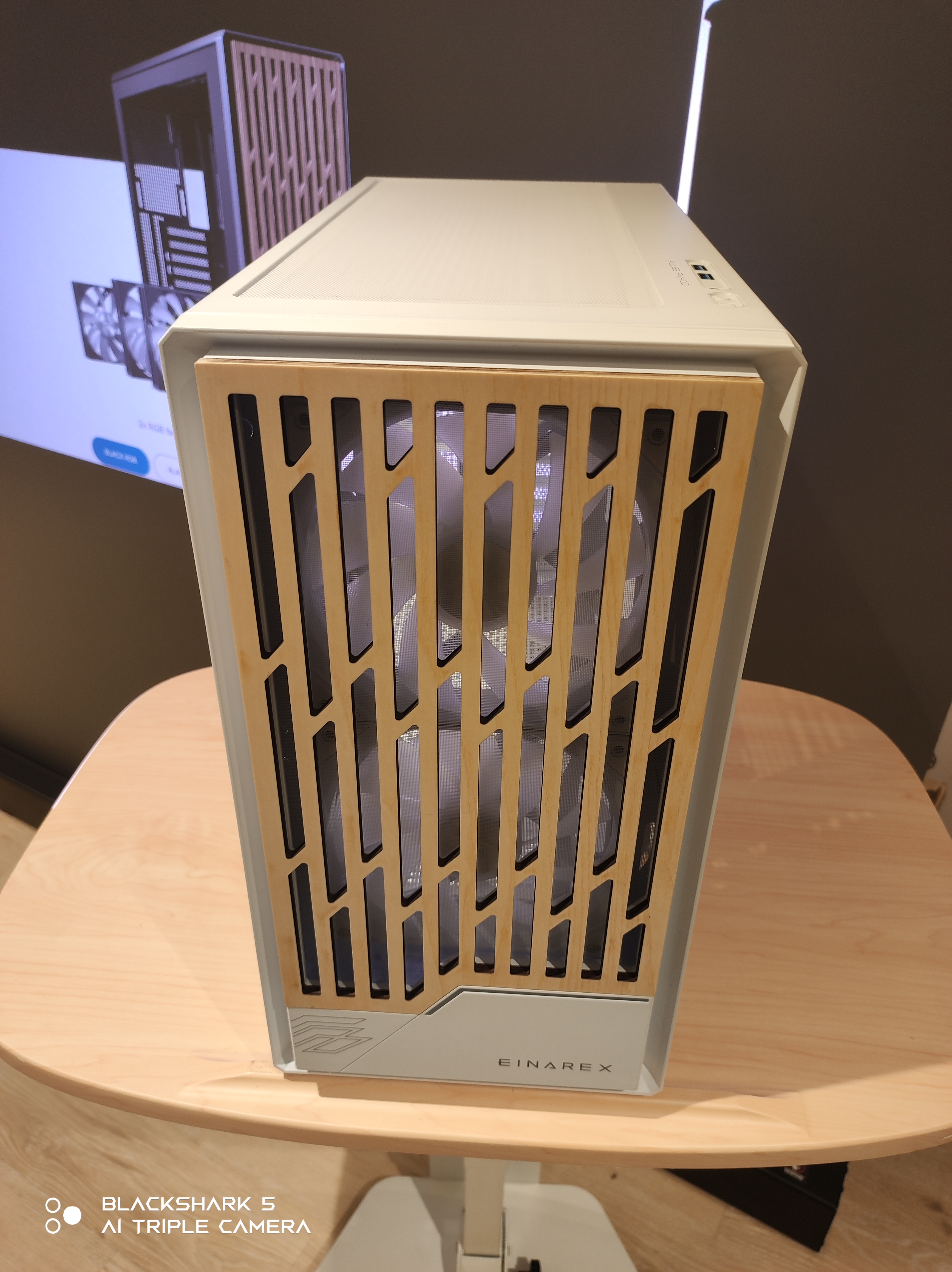 EINAREX PULSE PM400シリーズ RGBライトモデル WHITE
▶製品を見てみる
PCケースは、パーツを守りながら見た目を決める“家”のような存在。
EINAREXのPM400は、木目調デザインと強化ガラスを採用した上品な仕上がりで、リビングにも自然に馴染みます。
内部スペースも広く、初心者でもパーツを入れやすく、配線を整理しやすい構造になっています。
②マザーボード
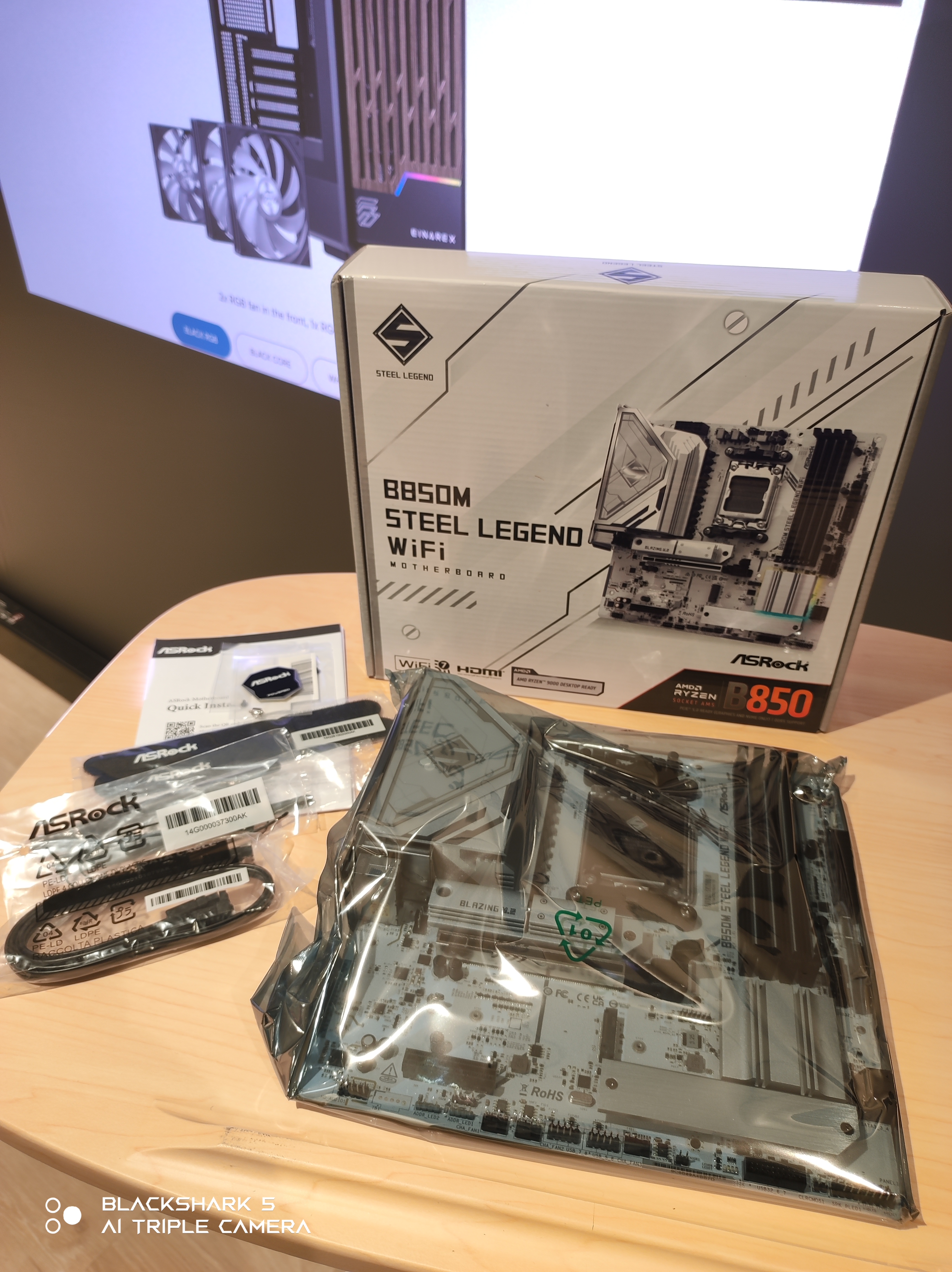
ASRock マザーボード B850M Steel Legend WiFi AMD Ryzen
すべてのパーツをつなぐ“土台”のような存在。CPU・メモリ・SSD・グラフィックボードなど、主要パーツはすべてマザーボードに接続します。
EINAREXのケースでは、小さめのmicro-ATXやmini-ITXサイズのマザーボードに対応、初心者でも迷わず作業できます。
③CPU
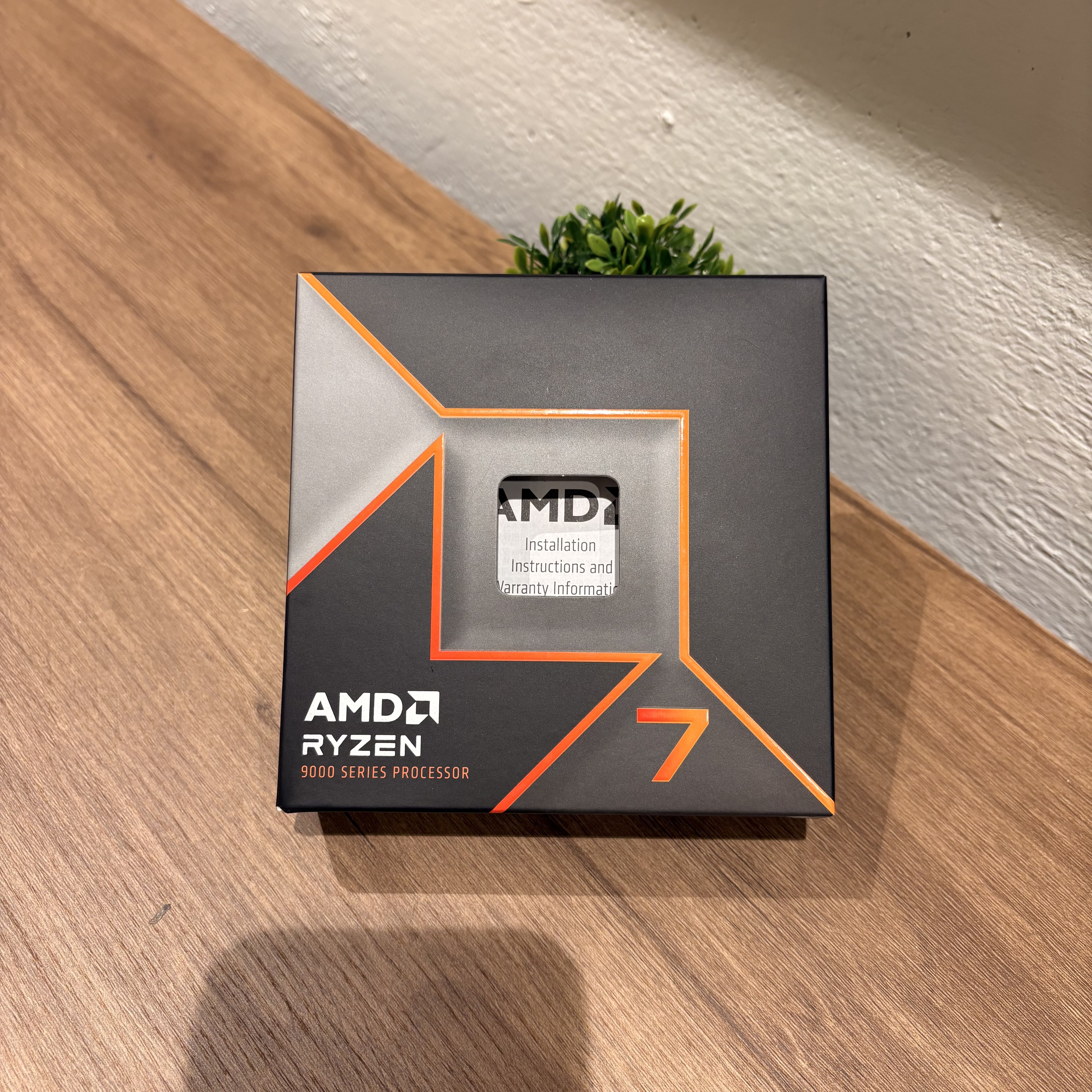 AMD Ryzen 7 9700X
CPUは、パソコンの“頭脳”にあたるパーツ。性能が高いほど、作業スピードやゲームの快適さが向上します。
EINAREXのクーラーを組み合わせることで、温度を安定させながらCPUの力をしっかり引き出せます。
④CPUクーラー(簡易水冷)
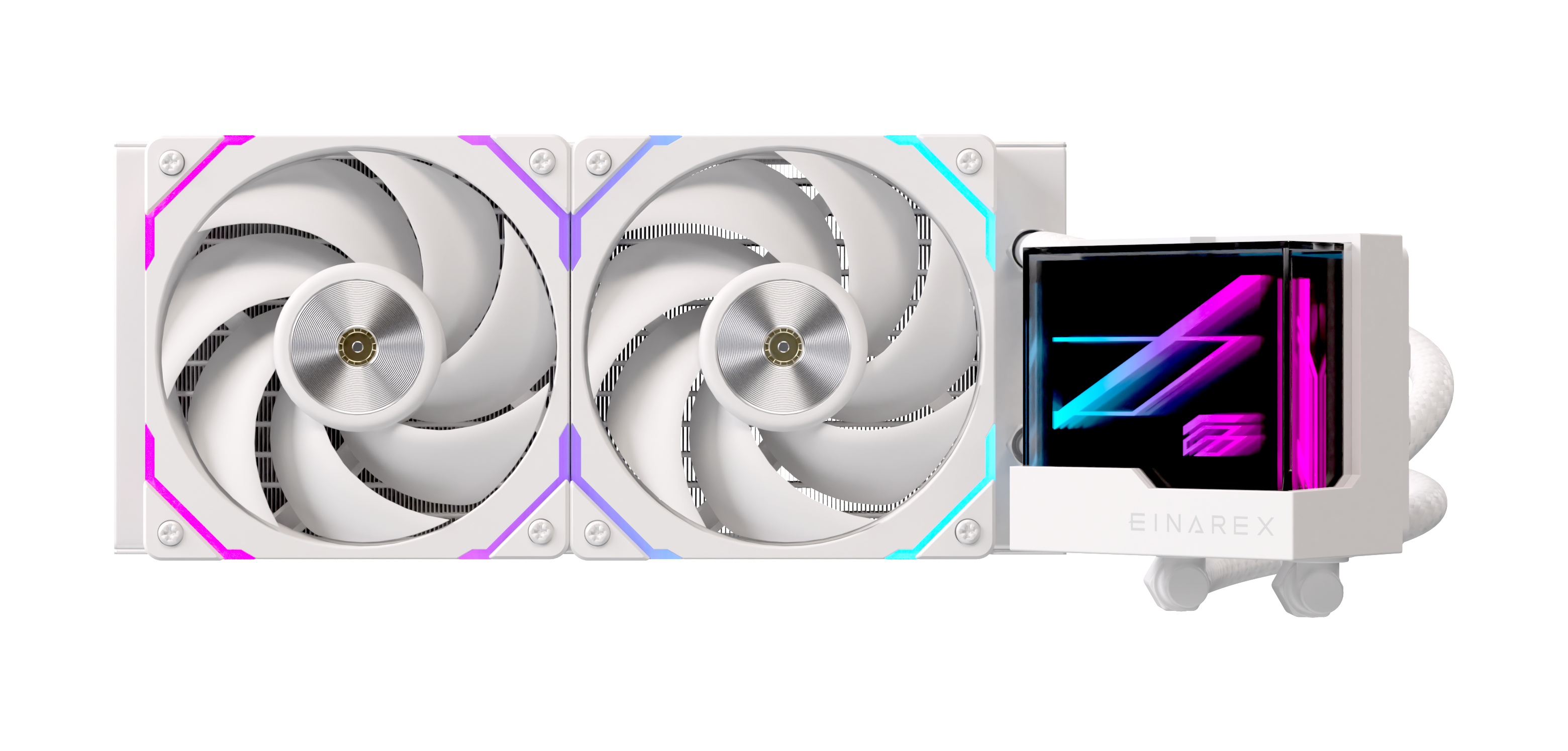 EINAREX VERTEXシリーズ 240mm WHITE
▶製品を見てみる
CPUクーラーは、CPUの“熱を冷ます”重要なパーツ。
VERTEXシリーズは、水を循環させて熱を効率よく逃がす仕組みで、高性能CPUでも安定動作。
ライトアップするRGBで、見た目でテンションが上がるクーラーです。
⑤グリス
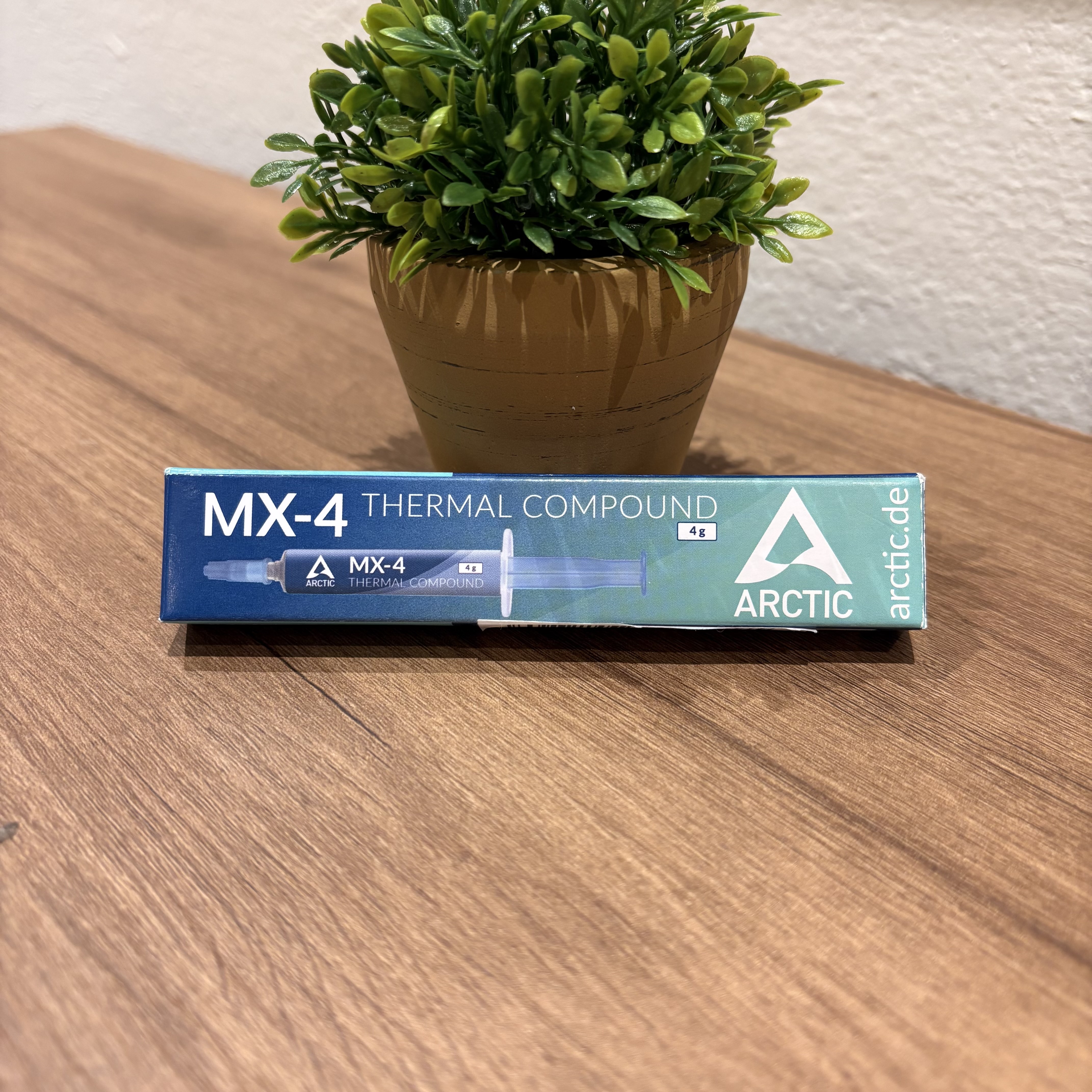 ARCTIC MX-4 (4 Grams) - サーマルコンパウンドペースト
CPUとクーラーの間に入れるペースト状のもの。
グリスを使うことで、CPUとCPUクーラーとのスキマがなくなり、冷却効率が上がります。
⑥PSU(電源ユニット)
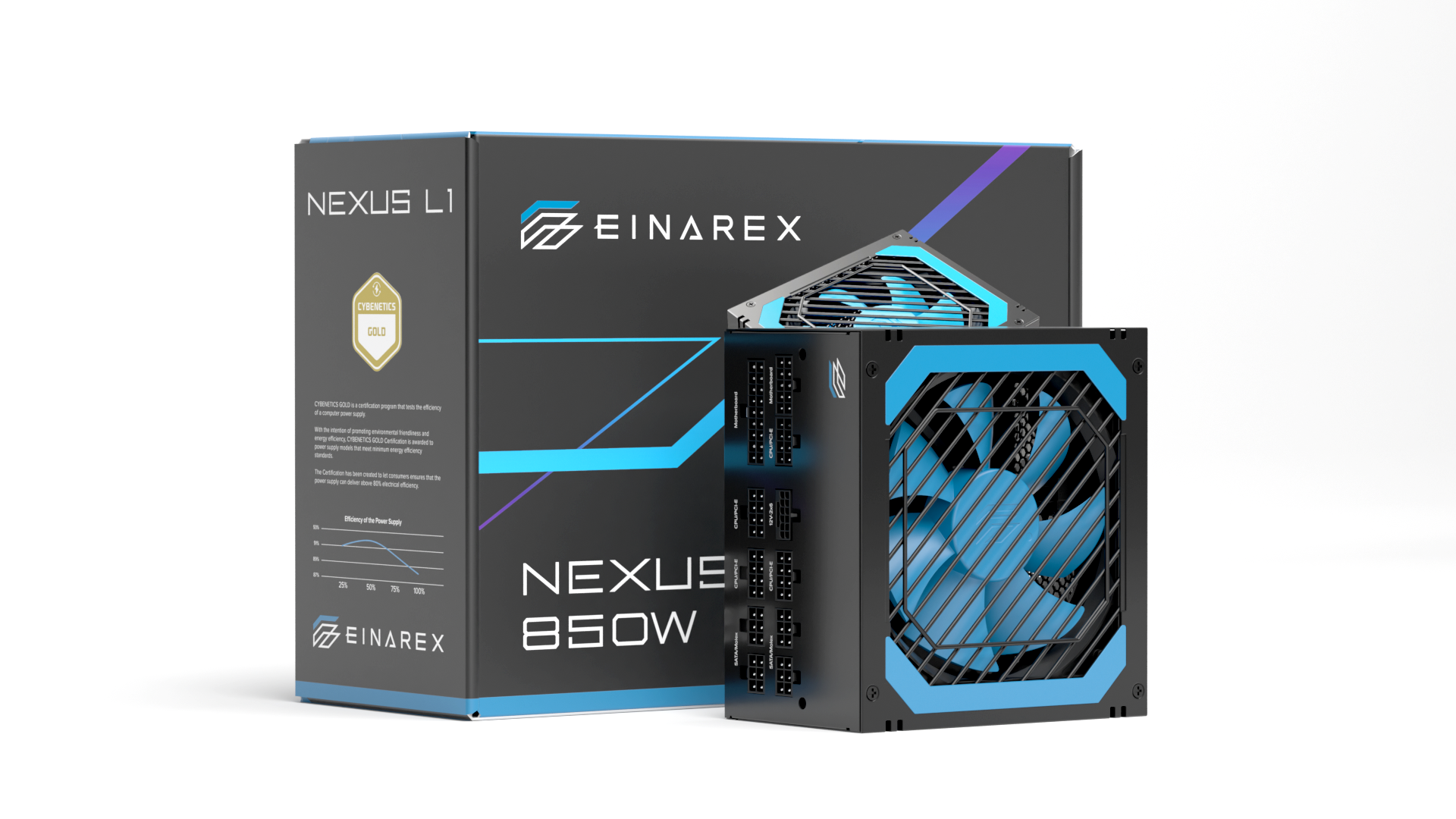 EINAREX NEXUS L1 PCIe 5.1 ATX 3.1 850W
▶製品を見てみる
PCの“電気の心臓”。各パーツへ安定した電力を送る重要な部品で、性能が高いほどトラブルも少なくなります。
「Nexus L1 850W」は、必要なケーブルだけを使えるフルモジュラー設計で配線がすっきりし、静かに安定して動作してくれる頼もしい電源です。
⑦メモリ
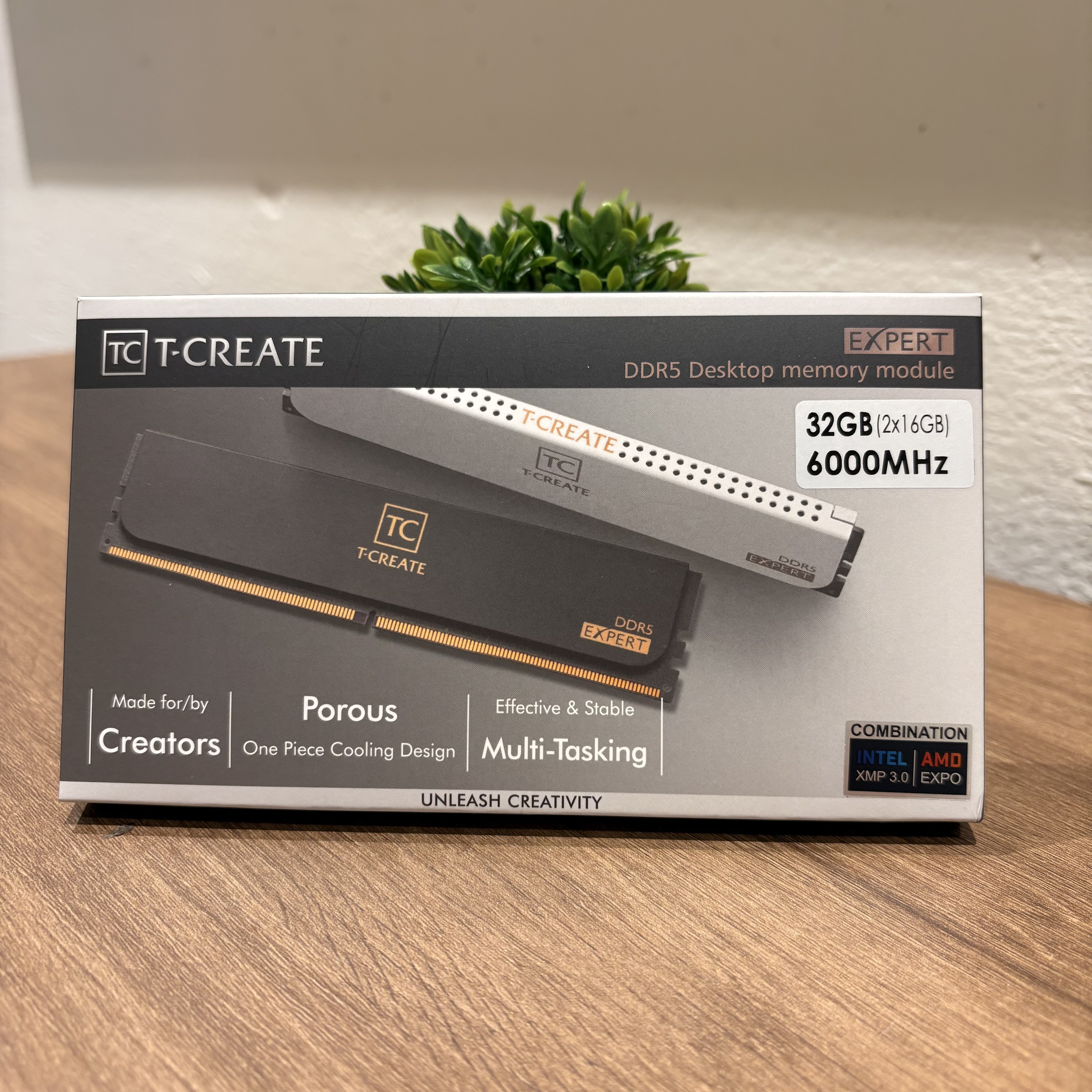 Team T-CREATE EXPERT DDR5 6000MHz CL30 32GB (16GBx2枚) PC5-48000 White
メモリは、様々なデータを超高速に保存・読み込んでパソコン作業を快適にサポートする為のパーツ。
容量が大きいほど、複数のソフトを同時に開いても動作が重くなりにくくなります。
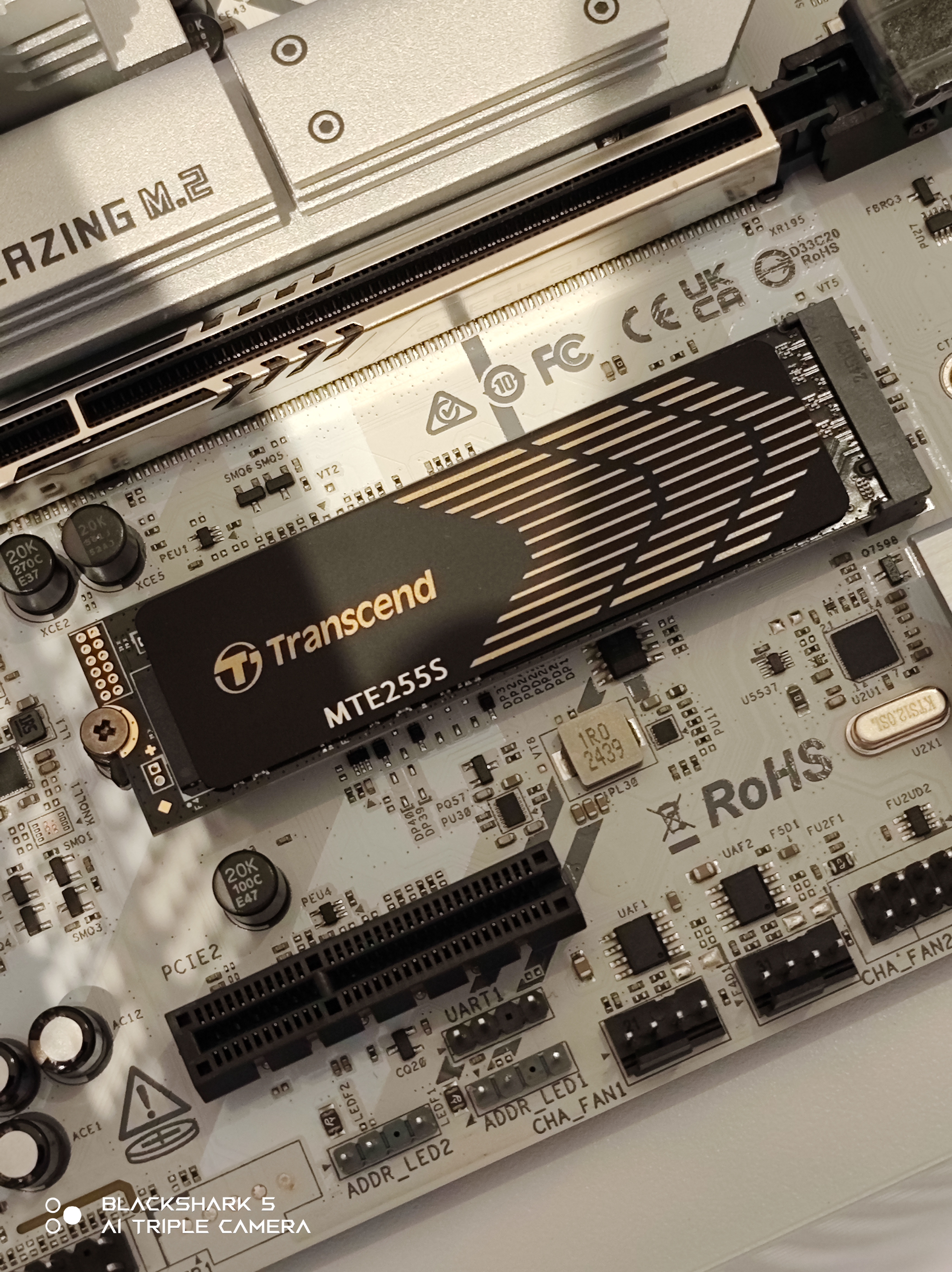
⑧SSD
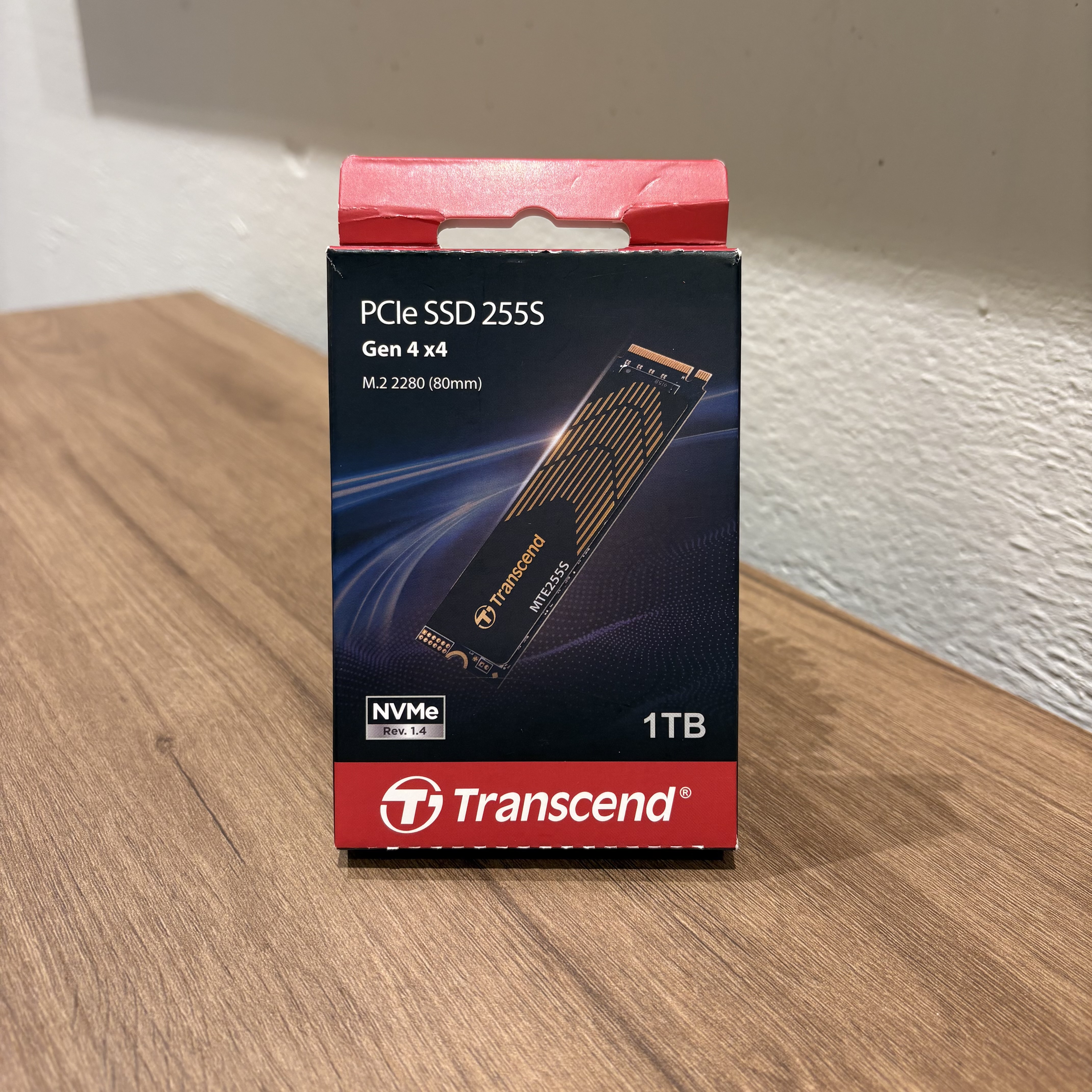 トランセンド 1TB SSD 【最大転送速度R/W 7,400/5,200MB/s】
SSDは、データやアプリを保存する“パソコンの記憶装置”です。昔のHDDよりも高速で静か、衝撃にも強いため、起動や読み込みがとてもスムーズになります。
⑨OS
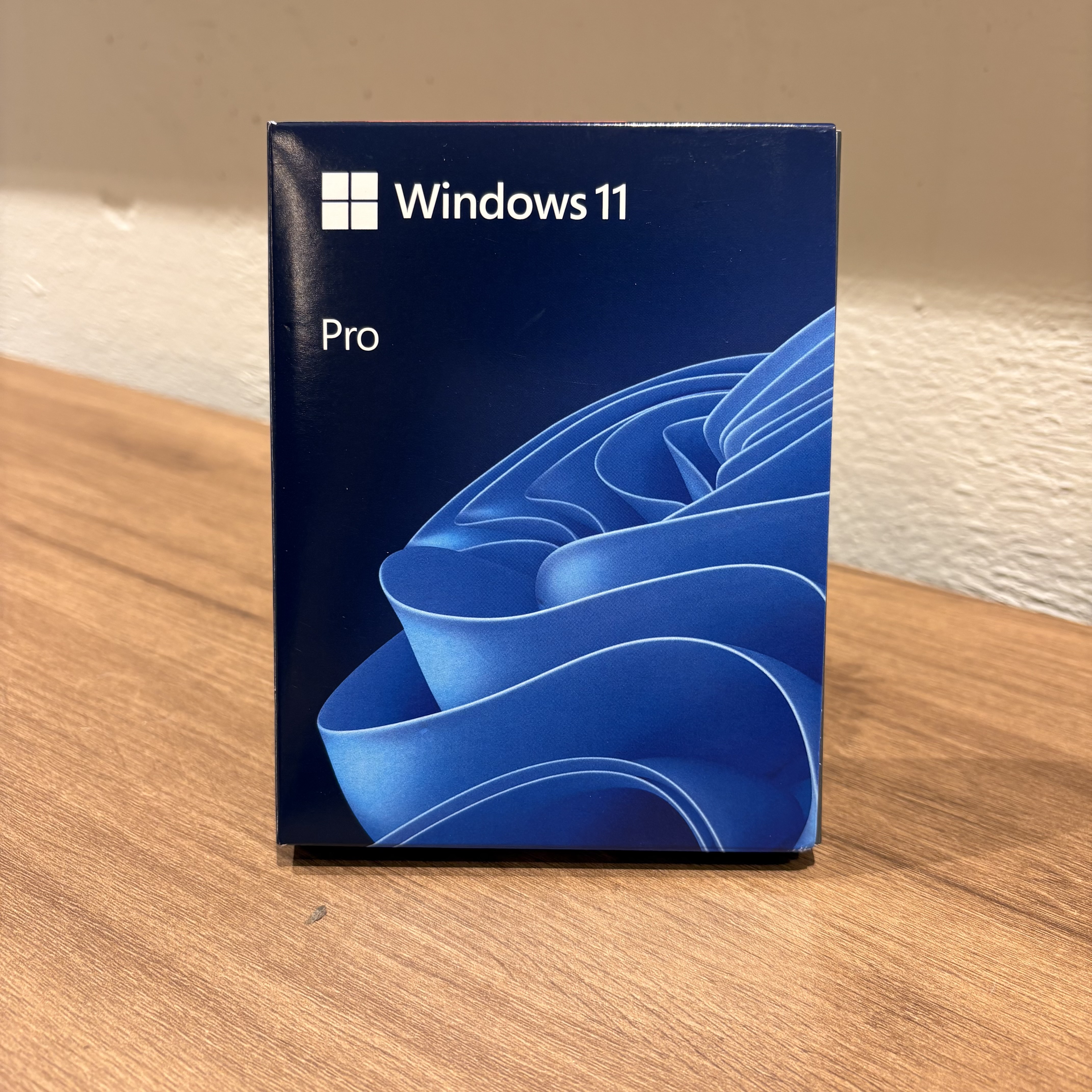 Windows 11 Pro
パーツ同士をつなぎ、マウスやキーボードの操作をPCが理解できるようにする基本ソフトで、WindowsやLinuxなどの種類があります。
OSをインストールすることで初めて「動くパソコン」として使えるようになります。
⑩グラフィックボート
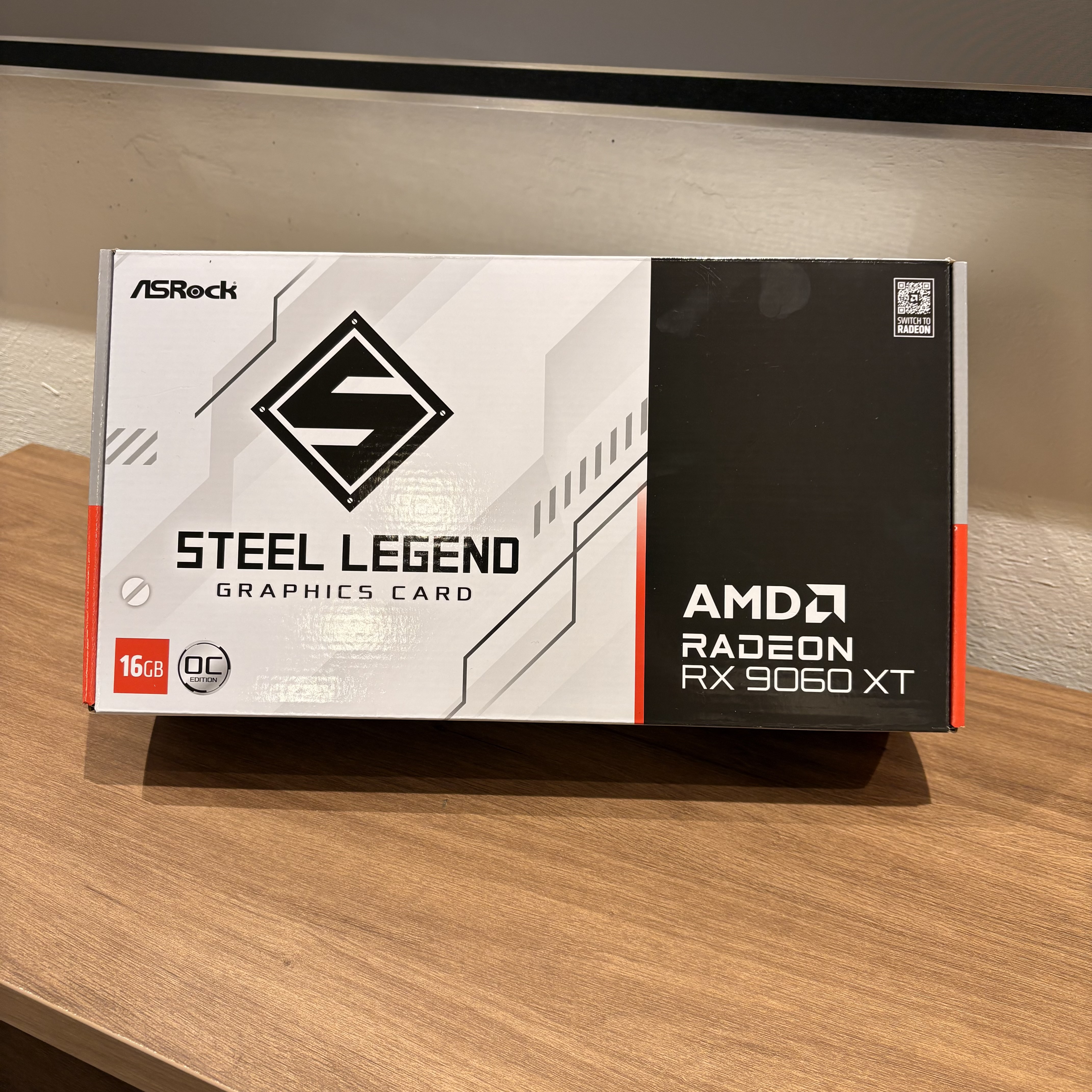 ASRock グラフィックボードSteel legend RX 9060XT 16GO AMD
グラフィックボードは、映像や画像をきれいに映し出すためのパーツ。
ゲームや動画編集、デザイン作業など、映像処理が多い作業では欠かせない存在。
EINAREXはエアフロ―もしっかり考えられており、大きめのGPUでもしっかり冷やせるため、見た目も性能も妥協せずに組み込めます。
②いざ組み立て開始!思ったよりスムーズだった!
STEP 1:PCケースを開けて準備
まずは、今回の主役「EINAREX PULSE PM400 RGB WHITE」を開封します。
箱から出すと、木目調パネルと強化ガラスが印象的。インテリアに溶け込む見た目に少しテンションが上がります。
サイドパネルを外し、内部を確認。配線ルートや電源設置スペースなどがしっかり設計されており、初心者でも作業しやすい構造です。
作業前にケース付属のネジやケーブル類を確認しておきましょう。
STEP 2:マザーボードをケースに設置
次に、マザーボードを取り付けます。
EINAREX PM400ケースが micro-ATX/mini-ITX向けに設計されているため、今回はケースの色味と合わせてASRock B850M Steel Legend WiFiを取り付けます。
ケースの支柱(スタンドオフ)に位置を合わせ、ゆっくりネジで固定していきます。
STEP 3:CPUを装着
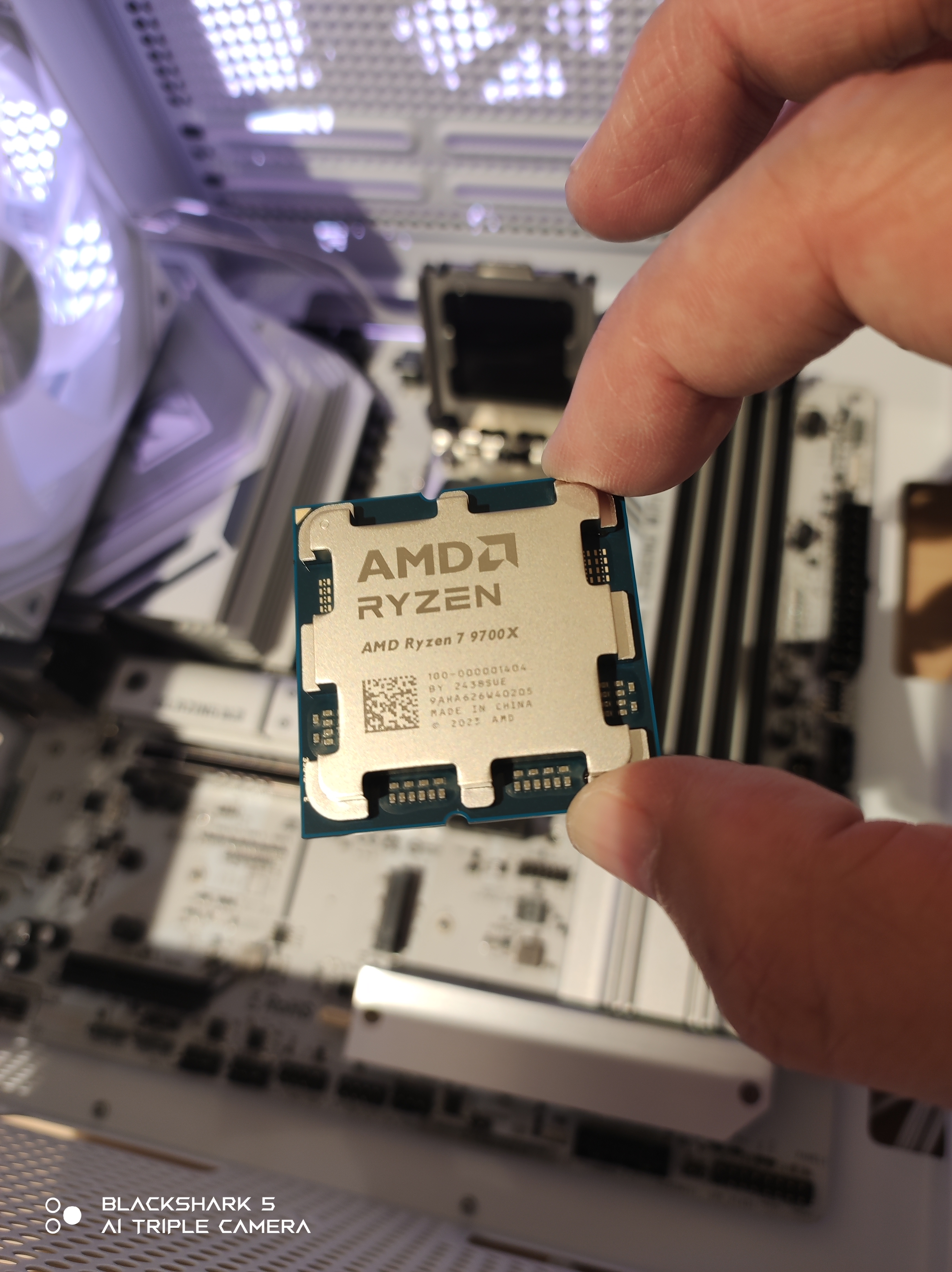 マザーボード中央のCPUソケットに、AMD Ryzen 7 9700Xをセットします。
ピンの向きを間違えないよう、角のマーク(▲印)を確認して慎重に。カチッとロックが閉まる音がしたら装着完了です。
CPUはパソコンの“頭脳”。ここに命が吹き込まれます。
STEP 4:グリスを塗ってCPUクーラーを取り付け
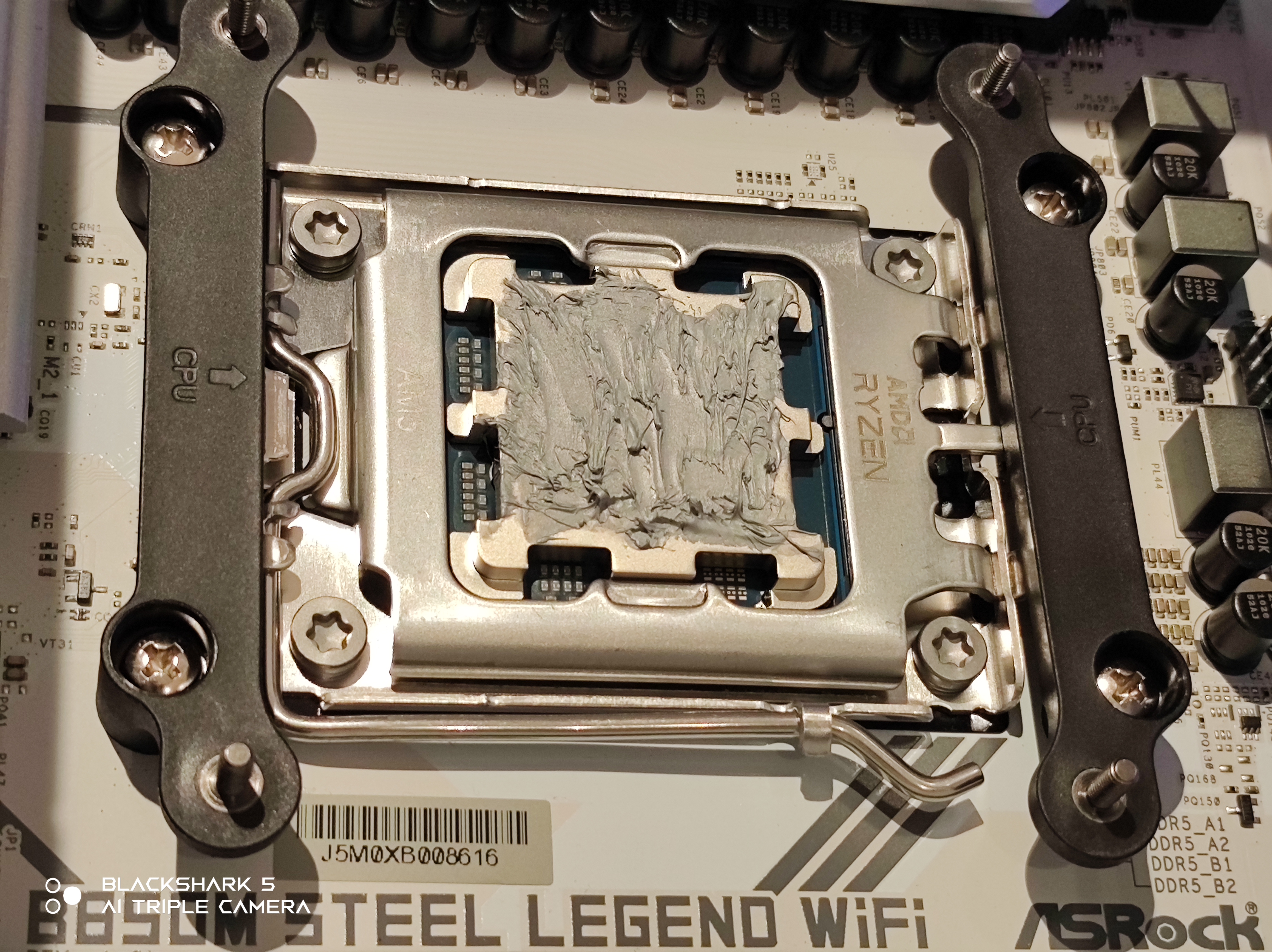 CPUの表面にARCTIC MX-4のグリスを少量(米粒1〜2粒分)ほど垂らし、ヘラで薄く広げます。
このグリスがCPUとクーラーの間の隙間を埋め、熱を効率よく伝える役割をします。
その上にEINAREX VERTEX 240mm水冷クーラーを装着。
ポンプ部をCPUに固定し、ラジエーターとファンをケース上部に取り付けます。
RGBライトが映える瞬間を想像して、ちょっとワクワク。
STEP 5:電源ユニット(PSU)を設置
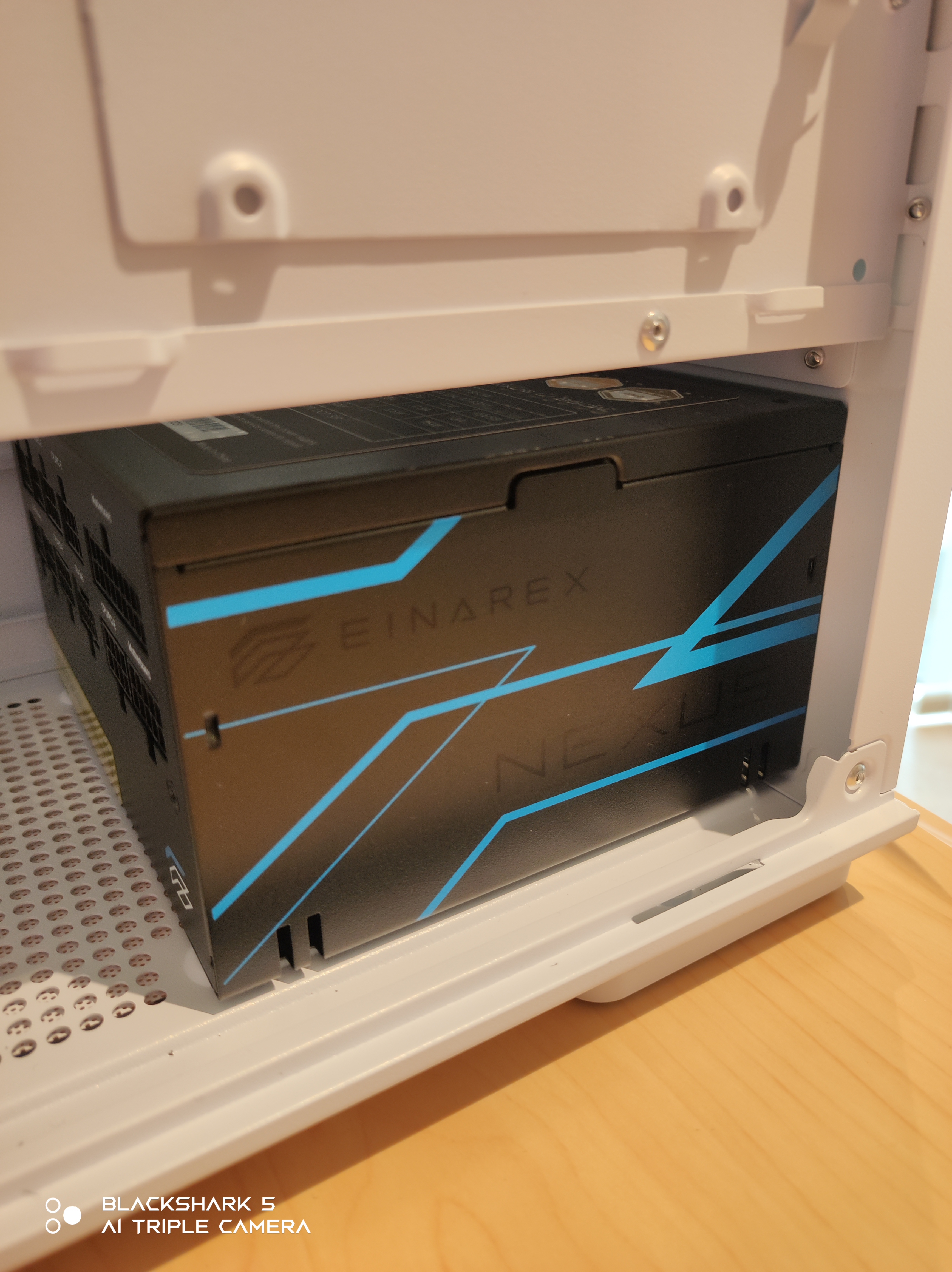 ケース下部の電源スペースに、EINAREX NEXUS L1 850Wを設置。
フルモジュラー設計なので、使うケーブルだけを接続できます。
メイン電源(24ピン)、CPU電源(8ピン)、GPU用(PCIe 5.1ケーブル)を用意し、後で差し込めるよう軽くまとめておきましょう。
静音ファン搭載なので、稼働中も静かで安心。
STEP 6:メモリとSSDを取り付け
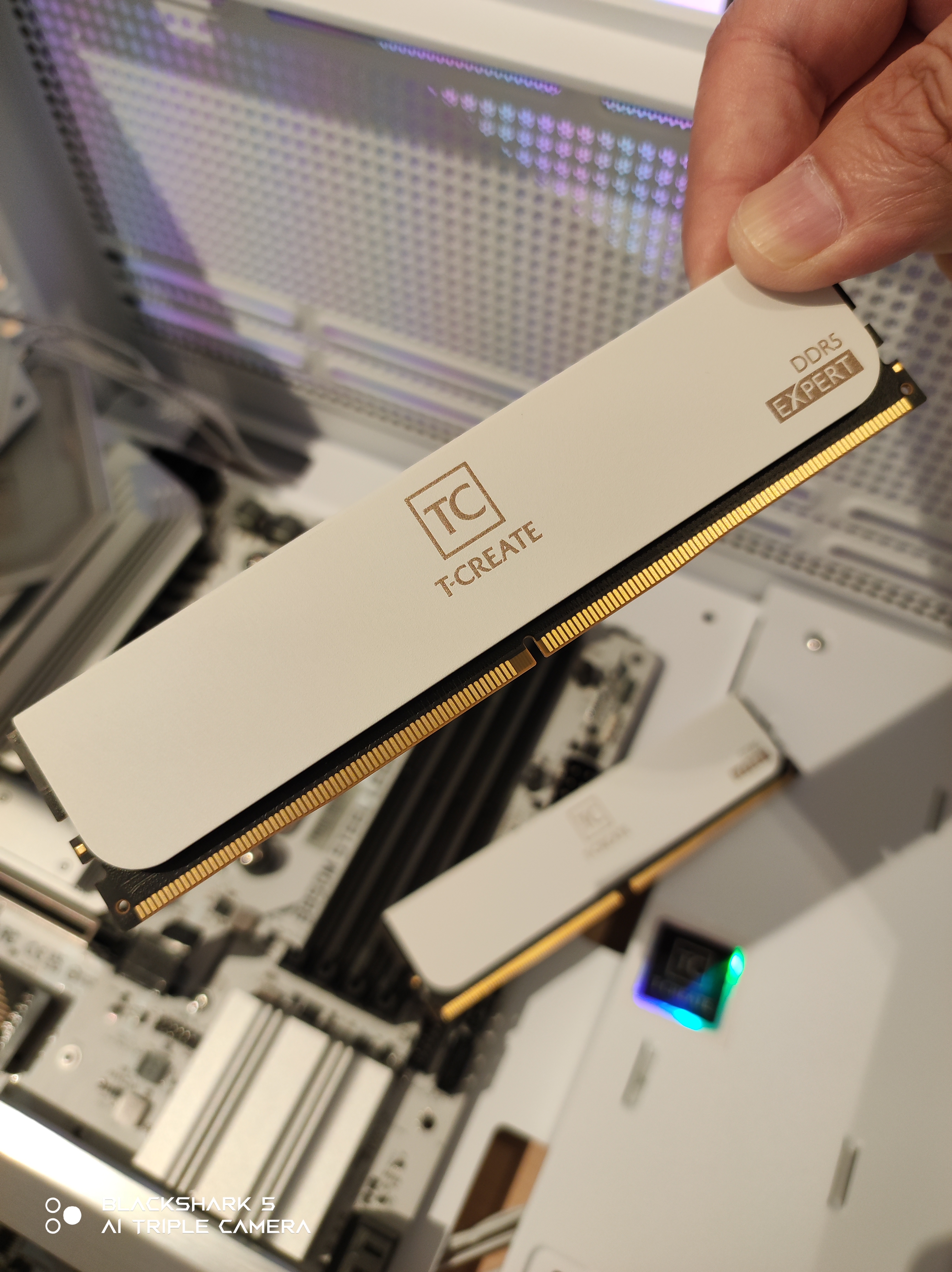
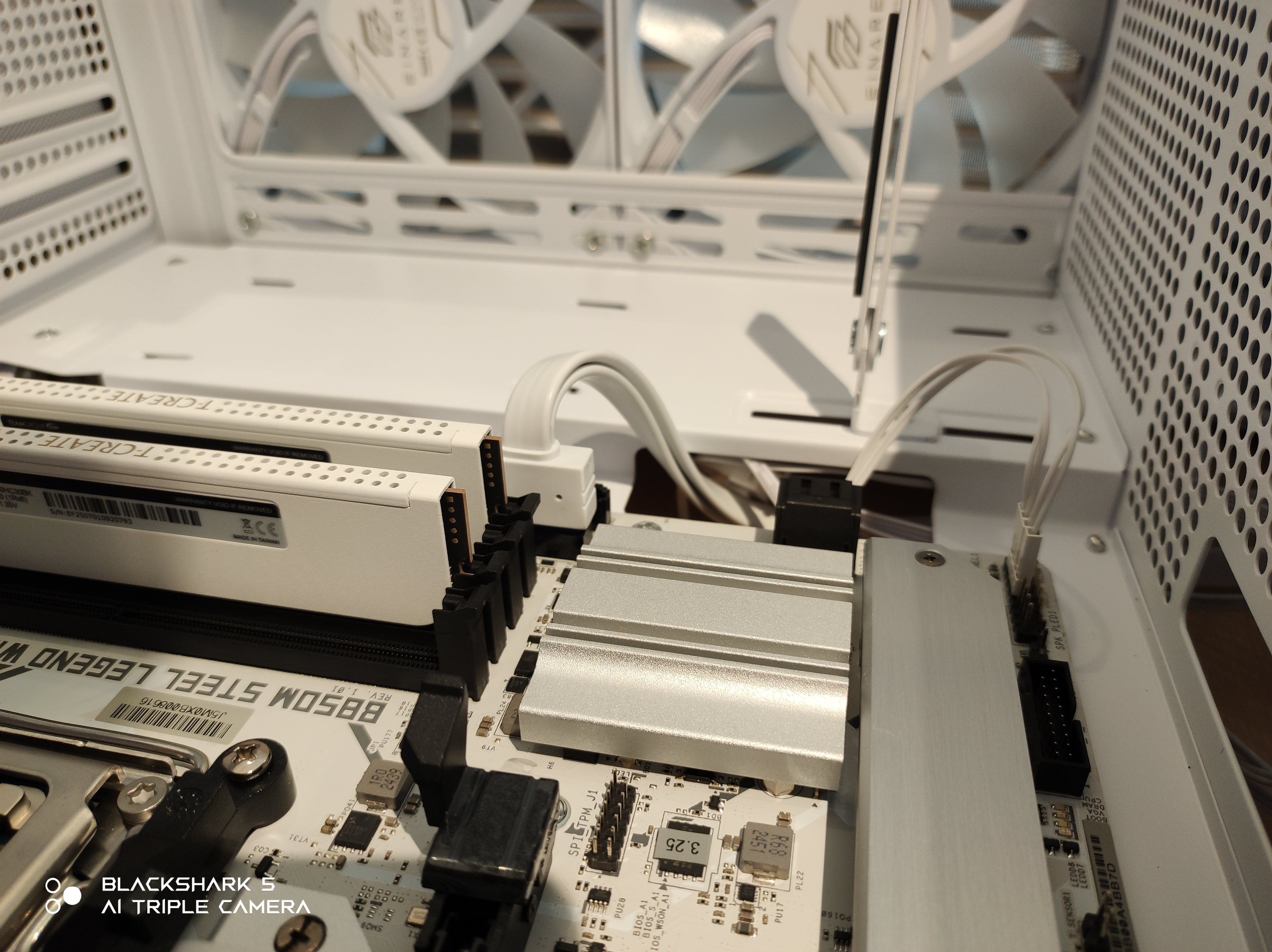
マザーボードのメモリスロットに、Team T-CREATE DDR5 32GBを「カチッ」と音がするまで差し込みます。
力を入れる位置を間違えないように注意。
続いて、トランセンド 1TB SSDをM.2スロットに取り付け、固定ネジで軽く留めます。
これでデータの読み書きが超高速になる準備が整いました。
STEP 7:グラフィックボードを装着
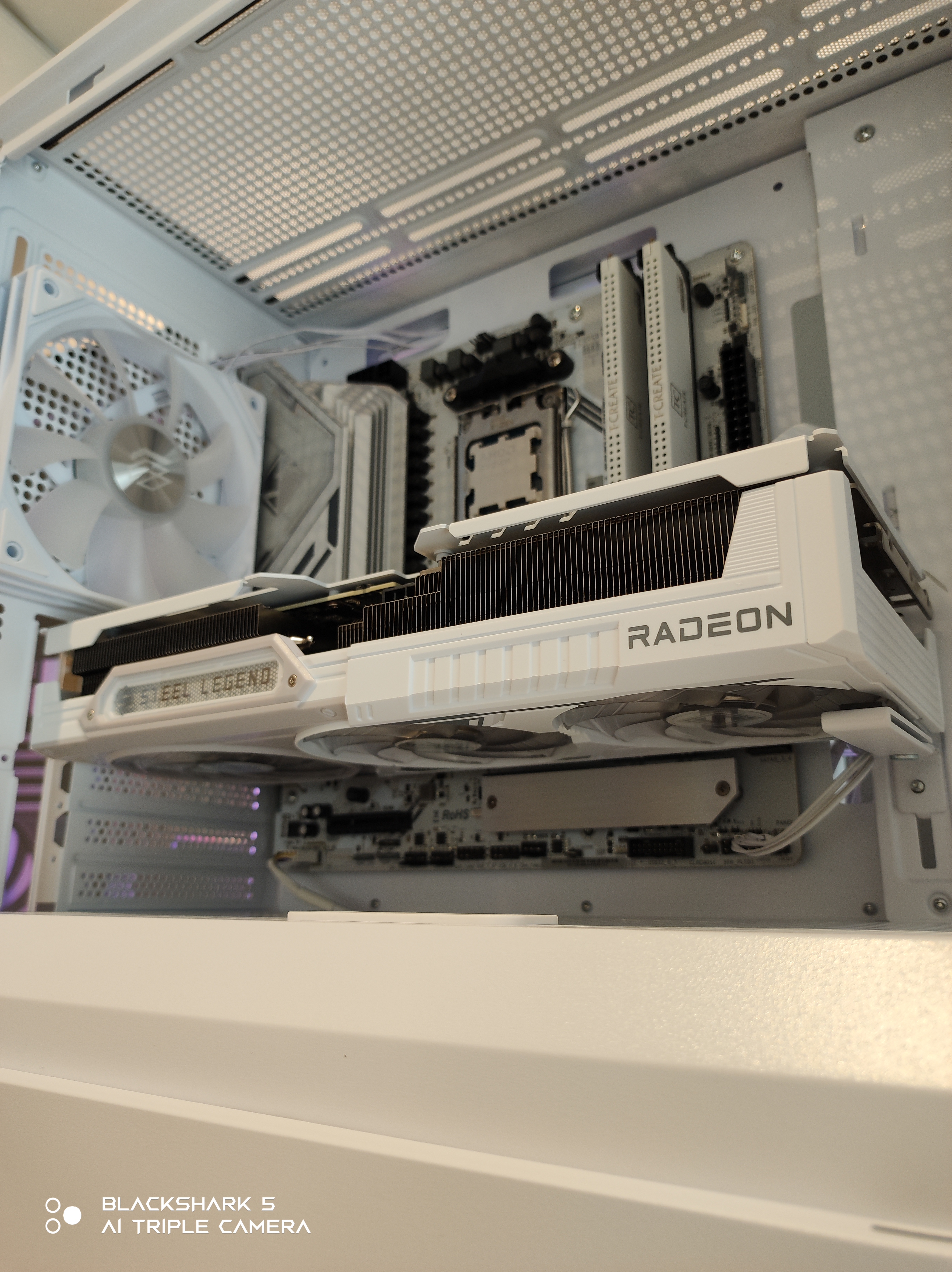 次にASRock Steel Legend RX 9060XTをPCIeスロットに取り付けます。
EINAREXのケースはGPU専用の支柱が最初から付属していますので安心。内部スペースが広いので、カードの出し入れもスムーズ。
補助電源を接続し、しっかり固定すれば見た目も迫力ある仕上がりに。
ここまで来ると、いよいよ“完成形”が見えてきます。
STEP 8:配線と仕上げ
電源ユニットから各パーツにケーブルをつないでいきます。
24ピン、8ピン、GPU、SATAなど、コネクタの形が合う場所にしか差さらないので安心。
PM400の裏配線スペースにケーブルを通しておくと、見た目がすっきり整います。
ファンのケーブルやRGBのコネクタも忘れずに接続しておきましょう。
STEP 9:OSをインストール
すべてのパーツがつながったら、いよいよ電源をON。
ファンが回ってライトが点けば成功です!
USBメモリなどからWindows 11 Proをインストールし、画面の案内に従って初期設定を進めます。
インストール完了後は、ドライバやアップデートを済ませれば準備OK。
STEP 10:完成!EINAREXで“部屋になじむ一台”
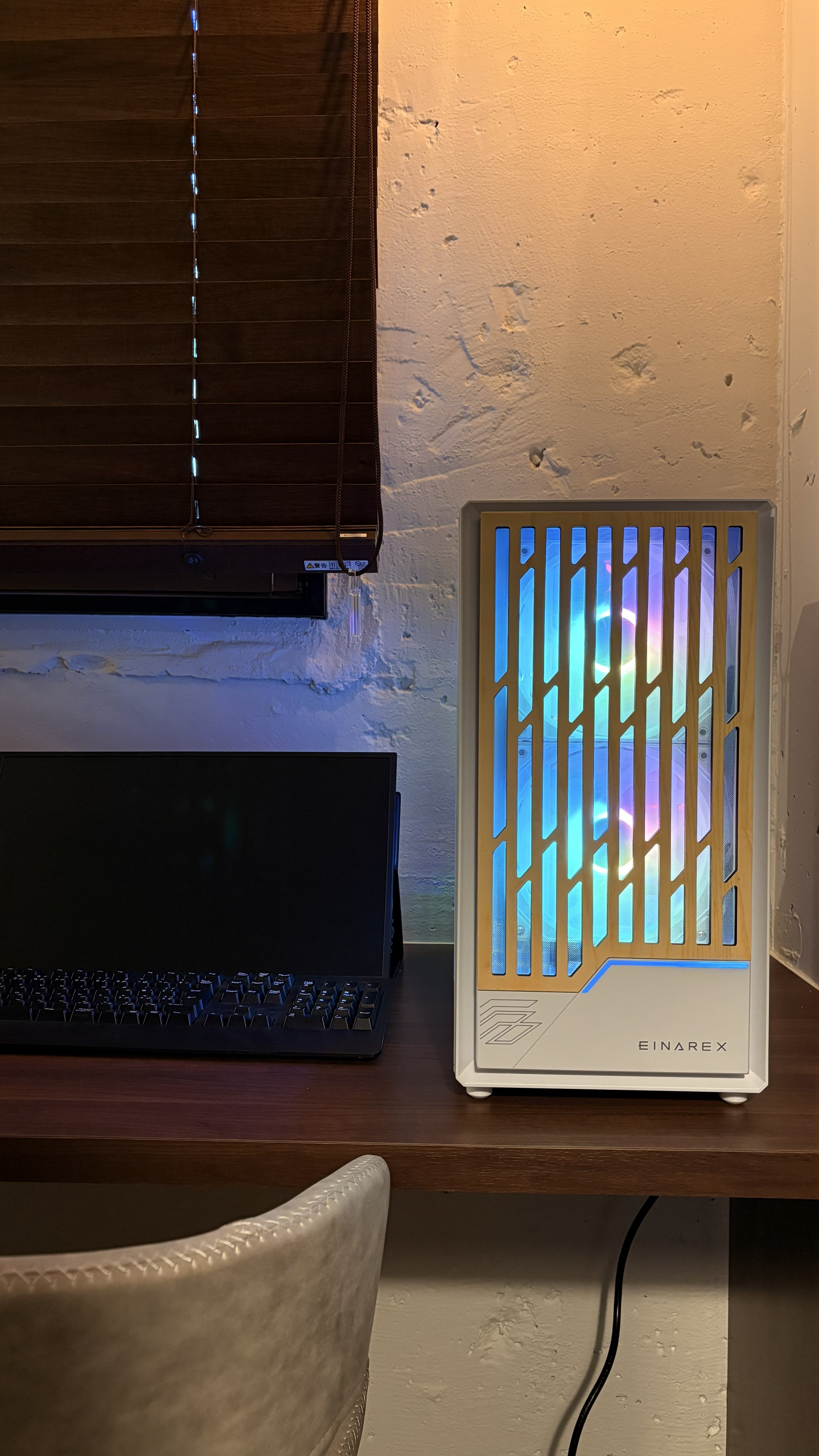
電源を入れた瞬間、白いケースの中でRGBが柔らかく光り、
木目とガラスの組み合わせがまるでインテリアの一部のよう。
静かで落ち着いた動作音に、「自分でここまで作れたんだ」と感動します。
EINAREXのパーツは見た目も性能も扱いやすく、初心者の“初めての自作”にぴったりの相棒でした。
③組んでわかった、EINAREXパーツの魅力
①見た目がとにかく良い!!
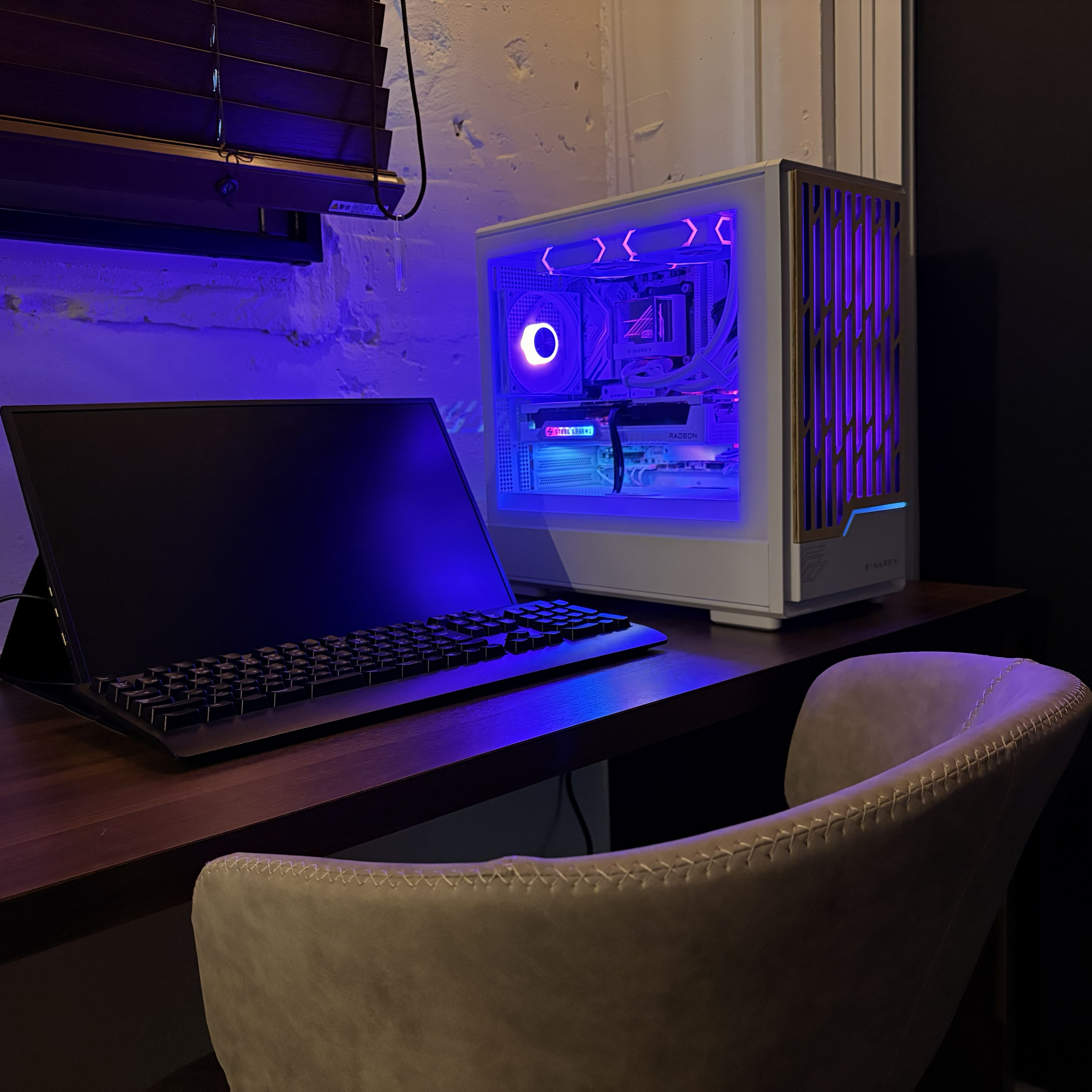
まず一番に感じたのは、完成品の満足度がとても高いこと。
PM400は、上質な木目調フロントデザインが上品で、置いておくだけで空間が整ったように見えます。
それでいて、ケース内部ではしっかりRGBライトが光ってくれて、
“おしゃれなインテリア”と“自作PCらしいワクワク感”の両立ができるのが魅力。
落ち着いた雰囲気+光の演出という、いいとこ取りのデザイン性に大満足でした。
② 想像よりずっと組み立てやすい構造
コンパクトなケースなので「作業しづらいのでは?」と思っていましたが、
内部レイアウトがシンプルで、必要以上に複雑な仕切りやパーツがない分、
初心者でも迷わず手を進められる構造になっていました。
“コンパクトなのに窮屈じゃない”というバランスが絶妙で、
初めてでもストレスなく組み立てが進んだのが印象的です。
③ とても静かで、作業中も気にならない
 最後に驚いたのが、ファンの音がとにかく音が静かなこと。
今回使用した水冷クーラー EINAREX VERTEXシリーズは、最大でも 約38.2 dBA といわれる静音設計で、これは一般的な室内よりも小さな音に近いレベル。
そのため、PCが隣で動いていても「本当に稼働してる?」と思うほど控えめで、自分の仕事に集中できそうだなと感じました。
まとめ:自作PC挑戦してみて良かった
最初は「パーツ選びから難しそう…」と不安だらけでしたが、
実際に手を動かしてみると、ひとつひとつ繋がっていく感覚が楽しくて、
気づけば夢中で組み立てていました。
完成したPCの電源を入れるたびに「これ、自分で組んだんだ」という実感がじわっと湧いてきて、買うだけでは味わえない“愛着”が生まれます。
自作PCは難しいものだと思っていたけれど、
EINAREXのパーツのおかげで、初心者でも安心して挑戦できて、
今では毎日PCを起動するのが楽しみになりました。
▶購入はこちらから:EINAREX Amazon公式サイト